Obiettivi del Corso
Il corso mira a trasformare l’utente in un esperto di Microsoft Word, partendo dalla gestione avanzata dei file tra locale e cloud fino alla padronanza della formattazione complessa e strutturale.
Imparerai a gestire documenti professionali tramite l’uso di sommari automatici, riferimenti bibliografici, tabelle e strumenti grafici avanzati. Il programma approfondisce la collaborazione in tempo reale, la revisione sicura e l’automazione tramite la stampa unione.
Infine, acquisirai competenze tecniche per ottimizzare il flusso di lavoro attraverso la creazione di macro e la personalizzazione dell’interfaccia.
RICHIEDI INFORMAZIONI
Programma
Il Corso Online Microsoft Word – Corso Completo ha una durata complessiva di 36 ore così suddivise:
- Videolezioni o lezioni testuali: 7 ore
- Sviluppo dello studio personale: 29 ore
Microsoft Word è l’app di videoscrittura più utilizzata al mondo. È fondamentale, quindi, conoscere e saper sfruttare le sue potenzialità per entrare o restare nel mondo del lavoro: molti sono convinti che sia il programma più semplice da imparare ma, in realtà, nasconde molte insidie e soprattutto può essere molto più utile di quello che si crede una volta che si apprendono tutte le funzionalità, soprattutto che se utilizzato insieme a OneDrive, Teams e a tutta la piattaforma Microsoft 365.
PROGRAMMA DETTAGLIATO
Modulo I – Gestire i documenti
- Lezione 1: Come orientarsi nell’ambiente di lavoro
- Lezione 2: Come creare un documento
- Lezione 3: Come salvare nel PC e nel cloud
- Lezione 4: Come condividere un documento
- Lezione 5: Come esportare un documento
- Lezione 6: Come stampare un documento
Modulo II – Formattare il testo
- Lezione 1: Come inserire e formattare il testo
- Lezione 2: Come creare elenchi puntati e numerati
- Lezione 3: Come modificare l’interlinea
- Lezione 4: Cosa sono e come gestire gli stili
- Lezione 5: Cosa sono e come gestire i temi
Modulo III – Gestire le pagine
- Lezione 1: Come modificare i margini
- Lezione 2: Come cambiare l’orientamento della pagina
- Lezione 3: Come creare colonne di testo
- Lezione 4: Come inserire un’interruzione di pagina
- Lezione 5: Come applicare bordi e filigrana alla pagina
- Lezione 6: Come inserire intestazione e piè di pagina
- Lezione 7: Come inserire i numeri di pagina
Modulo IV – Creare sezioni e inserire formule, contenuti e parti rapide
- Lezione 1: Come inserire un’interruzione di sezione
- Lezione 2: Come inserire formule e funzioni nelle tabelle
- Lezione 3: Come inserire schermate
- Lezione 4: Come inserire contenuti da altri file
- Lezione 5: Come inserire e creare voci di glossario
- Lezione 6: Come inserire e modificare le proprietà del documento
- Lezione 7: Come inserire campi
Modulo V – Usare tabulazioni e tabelle
- Lezione 1: Come impostare ed usare le tabulazioni
- Lezione 2: Come creare una tabella
- Lezione 3: Come modificare una tabella
Modulo VI – Inserire immagini
- Lezione 1: Come inserire immagini dal computer o dal web
- Lezione 2: Come posizionare le immagini
- Lezione 3: Come disegnare le forme
- Lezione 4: Come creare un’organigramma
- Lezione 5: Come inserire un grafico
Modulo VII – Creare riferimenti
- Lezione 1: Come inserire note a piè di pagina
- Lezione 2: Come creare collegamenti e segnalibri
- Lezione 3: Come creare il sommario
- Lezione 4: Come gestire la struttura del documento
- Lezione 5: Come inserire didascalie
- Lezione 6: Come inserire riferimenti incrociati
- Lezione 7: Come inserire l’indice delle figure
- Lezione 8: Come inserire l’indice
- Lezione 9: Come inserire la bibliografia
Modulo VIII – Revisionare
- Lezione 1: Come correggere gli errori di ortografia
- Lezione 2: Come ottenere i sinonimi e la traduzione automatica
- Lezione 3: Come inserire commenti
- Lezione 4: Come usare le revisioni
- Lezione 5: Come confrontare o combinare versioni diverse di un documento
- Lezione 6: Come proteggere un documento
Modulo IX – Usare la stampa unione
- Lezione 1: Come creare una busta ed una etichetta
- Lezione 2: Cos’è la stampa unione
- Lezione 3: Come stampare etichette per un elenco di destinatari
- Lezione 4: Come stampare buste per un elenco di destinatari
- Lezione 5: Come stampare una lettera per ogni destinatario con i rispettivi dati
- Lezione 6: Come inviare e-mail personalizzate a un elenco di destinatari
- Lezione 7: Come usare la creazione guidata stampa unione
Modulo X – Condividere e collaborare
- Lezione 1: Come condividere un documento impostando le autorizzazioni
- Lezione 2: Come modificare un documento con altri utenti, in tempo reale
- Lezione 3: Come creare conversazioni con i commenti
- Lezione 4: Come tenere traccia delle modifiche
Modulo XI – Usare le funzioni di ricerca e riferimento
- Lezione 1: Cos’è e come creare una macro
- Lezione 2: Come assegnare una macro a un pulsante personalizzato
- Lezione 3: Come modificare una macro
- Lezione 4: Come inserire controlli
- Lezione 5: Come creare un questionario
Destinatari
Il corso si rivolge a:
- Chi ha bisogno di aggiornarsi sulle versioni più recenti di Word.
- Chi cerca una certificazione utile per trovare lavoro o riqualificarsi.
- Chi ha bisogno di imparare Word da zero.
- Chi usa già Word ma vuole capire ed utilizzare meglio le sue potenzialità.
Attestato e benefit
A conclusione del Corso verrà rilasciato l’attestato di partecipazione.
Modalità di iscrizione
Per iscriversi ai corsi basta cliccare sul pulsante “Aggiungi al Carrello” sia per acquistare un solo corso sia per l’acquisto di più corsi (soluzione più conveniente).
Una volta definiti i tuoi corsi di interesse, potrai acquistarli con Carta di Credito/Paypal (senza costi aggiuntivi) oppure con Bonifico Bancario (in caso di pagamento con Bonifico Bancario il corso sarà disponibile solo dopo avvenuto accredito presso la nostra Banca, in genere dai 3/5 giorni lavorativi).
Se vuoi dilazionare il pagamento puoi scegliere la soluzione di pagamento SCALAPAY che ti permette di pagare fino a quattro rate mensili.
Se vuoi acquistare un solo corso e hai un Coupon sconto ti consigliamo di procedere come indicato sopra, una volta arrivati sulla pagina che mostra il prezzo finale, occorre inserire il codice coupon qui
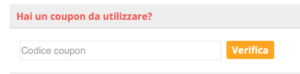
e cliccare su “Verifica”.
Successivamente, avviata la procedura di iscrizione, controlla se il codice coupon compare anche qui
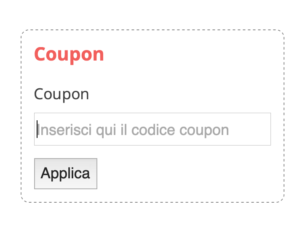
Altrimenti digitalo di nuovo e clicca su “Applica”, così il coupon sarà calcolato nel prezzo finale.
Modalità di accesso e utilizzo
Il corso online è fruibile sulla nostra piattaforma attraverso tutti i dispositivi: smartphone, tablet e pc collegati ad internet. L’accesso è sempre disponibile (24/24) e con durata illimitata.
Per accedere al corso, una volta acquistato (vedi modalità di iscrizione) basta cliccare sulla scritta in alto del sito “Accedi”.
Accedendo all’Area Utente con PC/Notebook o Tablet il pulsante “Accedi” è in alto a destra, come nell’immagine qui disponibile.

Se accediamo all’Area Utente da Smartphone, il pulsante “Accedi” è nella voce di menù a destra; occorre cliccare quindi l’icona del menù (cerchiata in rosso nell’immagine qui sotto) per visualizzarlo.
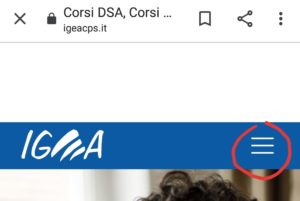
Si accede quindi al proprio account (usando le credenziali di registrazione) dove è disponibile l’accesso al corso online scelto, nella sezione “I MIEI CORSI” evidenziata nell’immagine qui sotto.