Obiettivi del Corso
Il corso è progettato per rendere l’utente autonomo nella creazione di presentazioni professionali, partendo dalla personalizzazione di modelli, temi e layout avanzati tramite lo schema diapositiva.
Imparerai a integrare e gestire con precisione contenuti multimediali come tabelle, grafici, video e audio, ottimizzando l’impatto visivo. Grande rilievo è dato alla dinamicità, insegnando ad applicare animazioni e transizioni efficaci per mantenere alta l’attenzione.
Infine, acquisirai le competenze necessarie per configurare correttamente la presentazione e gestirne l’esposizione, sia dal vivo che in modalità online.
RICHIEDI INFORMAZIONI
Programma
Il Corso Online Microsoft PowerPoint – Corso Completo ha una durata complessiva di 32 ore così suddivise:
- Videolezioni o lezioni testuali: 5 ore
- Sviluppo dello studio personale: 27 ore
Esploreremo insieme i fondamenti di PowerPoint, impareremo a creare diapositive accattivanti, ad aggiungere testo e immagini in modo efficace, a utilizzare transizioni fluide e animazioni sorprendenti per catturare l’attenzione del tuo pubblico. Inoltre, ti insegnerò a organizzare il contenuto in modo logico e chiaro, a utilizzare grafici e tabelle per presentare dati complessi e a sfruttare le funzionalità avanzate di PowerPoint per creare presentazioni interattive e coinvolgenti.
PROGRAMMA DETTAGLIATO
Modulo I – Gestire le presentazioni
- Lezione 1: Come usare l’interfaccia
- Lezione 2: Come creare una presentazione basata su un modello o un tema
- Lezione 3: Come salvare nel PC e nel cloud
- Lezione 4: Come condividere una presentazione
- Lezione 5: Come esportare una presentazione
- Lezione 6: Come stampare una presentazione
Modulo II – Gestire le diapositive
- Lezione 1: Come aggiungere diapositive e gestirne il layout
- Lezione 2: Come gestire diapositive e sezioni
- Lezione 3: Come cambiare lo sfondo delle diapositive
- Lezione 4: Come cambiare lo schema diapositiva
- Lezione 5: Come utilizzare PowerPoint Designer (Microsoft 365)
- Lezione 6: Come creare una presentazione da un documento di Word
Modulo III – Gestire testo e tabelle
- Lezione 1: Come inserire e gestire il testo
- Lezione 2: Come trasformare un elenco in un organigramma
- Lezione 3: Come realizzare scritte dal forte impatto grafico
- Lezione 4: Come inserire collegamenti ipertestuali
- Lezione 5: Come inserire e gestire tabelle
Modulo IV – Gestire immagini e grafici
- Lezione 1: Come inserire e gestire grafici
- Lezione 2: Come inserire immagini nelle diapositive
- Lezione 3: Come inserire schermate nelle diapositive
- Lezione 4: Come creare un album di foto
- Lezione 5: Come inserire forme e icone
- Lezione 6: Come inserire modelli 3D
- Lezione 7: Come inserire elenchi grafici e diagrammi
- Lezione 8: Come inserire equazioni
Modulo V – Inserire video e audio
- Lezione 1: Come inserire filmati nelle diapositive
- Lezione 2: Come inserire file audio nelle diapositive e durante la presentazione
- Lezione 3: Come registrare lo schermo
Modulo VI – Animare la presentazione
- Lezione 1: Come applicare effetti al passaggio tra le diapositive
- Lezione 2: Come far apparire un punto elenco alla volta
- Lezione 3: Come far apparire, una alla volta, serie e categorie di un grafico
- Lezione 4: Come far muovere le immagini nella diapositiva (e come animare un modello 3D)
- Lezione 5: Come assegnare azioni agli oggetti
- Lezione 6: Come inserire anteprime con zoom delle diapositive
Modulo VII – Preparare la presentazione
- Lezione 1: Come controllare l’ortografia e inserire commenti
- Lezione 2: Come confrontare due presentazioni
- Lezione 3: Come controllare la presentazione
- Lezione 4: Come impostare la presentazione
Modulo VIII – Avviare la presentazione
- Lezione 1: Come avviare e controllare la presentazione
- Lezione 2: Come usare la visualizzazione relatore
- Lezione 3: Come attivare i sottotitoli automatici
- Lezione 4: Come avviare una presentazione online
Destinatari
Il corso si rivolge a:
- Chi ha bisogno di aggiornarsi sull’ultima versione di PowerPoint.
- Chi cerca una certificazione utile per trovare lavoro o riqualificarsi.
- Chi ha bisogno di imparare PowerPoint da zero.
- Chi usa già PowerPoint ma vuole capire ed utilizzare meglio le sue potenzialità.
Attestato e benefit
A conclusione del Corso verrà rilasciato l’attestato di partecipazione.
Modalità di iscrizione
Per iscriversi ai corsi basta cliccare sul pulsante “Aggiungi al Carrello” sia per acquistare un solo corso sia per l’acquisto di più corsi (soluzione più conveniente).
Una volta definiti i tuoi corsi di interesse, potrai acquistarli con Carta di Credito/Paypal (senza costi aggiuntivi) oppure con Bonifico Bancario (in caso di pagamento con Bonifico Bancario il corso sarà disponibile solo dopo avvenuto accredito presso la nostra Banca, in genere dai 3/5 giorni lavorativi).
Se vuoi dilazionare il pagamento puoi scegliere la soluzione di pagamento SCALAPAY che ti permette di pagare fino a quattro rate mensili.
Se vuoi acquistare un solo corso e hai un Coupon sconto ti consigliamo di procedere come indicato sopra, una volta arrivati sulla pagina che mostra il prezzo finale, occorre inserire il codice coupon qui
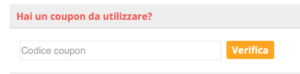
e cliccare su “Verifica”.
Successivamente, avviata la procedura di iscrizione, controlla se il codice coupon compare anche qui
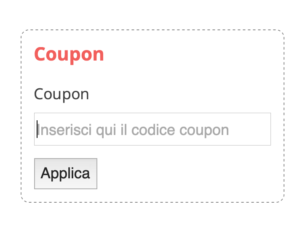
Altrimenti digitalo di nuovo e clicca su “Applica”, così il coupon sarà calcolato nel prezzo finale.
Modalità di accesso e utilizzo
Il corso online è fruibile sulla nostra piattaforma attraverso tutti i dispositivi: smartphone, tablet e pc collegati ad internet. L’accesso è sempre disponibile (24/24) e con durata illimitata.
Per accedere al corso, una volta acquistato (vedi modalità di iscrizione) basta cliccare sulla scritta in alto del sito “Accedi”.
Accedendo all’Area Utente con PC/Notebook o Tablet il pulsante “Accedi” è in alto a destra, come nell’immagine qui disponibile.

Se accediamo all’Area Utente da Smartphone, il pulsante “Accedi” è nella voce di menù a destra; occorre cliccare quindi l’icona del menù (cerchiata in rosso nell’immagine qui sotto) per visualizzarlo.
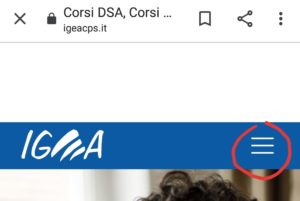
Si accede quindi al proprio account (usando le credenziali di registrazione) dove è disponibile l’accesso al corso online scelto, nella sezione “I MIEI CORSI” evidenziata nell’immagine qui sotto.