Obiettivi del Corso
Il corso mira a rendere l’utente esperto nell’uso di Microsoft Teams (o piattaforme analoghe), focalizzandosi sulla comunicazione istantanea e la condivisione sicura di file con i colleghi.
Imparerai a coordinare il lavoro all’interno di team strutturati, gestendo il flusso di documenti e la collaborazione sui post. Il programma approfondisce la pianificazione strategica di riunioni online e l’uso avanzato degli strumenti per le videoconferenze.
Infine, acquisirai le competenze necessarie per organizzare efficacemente sia le attività personali che quelle di gruppo, ottimizzando la produttività complessiva.
RICHIEDI INFORMAZIONI
Programma
Il Corso Online Microsoft Teams – Corso Completo ha una durata complessiva di 28 ore così suddivise:
- Videolezioni o lezioni testuali: 7 ore
- Sviluppo dello studio personale: 21 ore
Dopo un’introduzione all’ambiente di lavoro si passa subito al nucleo centrale dell’app, cioè la creazione e gestione delle conversazioni in team, ossia al nuovo modo di comunicare e condividere tra gruppi di lavoro (anziché le mail inviate a più persone).
Post, risposte, reazioni, menzioni e tutta la gestione dei file di gruppo all’interno dei canali (che vanno a sostituire le cartelle condivise). Dei file dei team si approfondiranno le potenzialità più utili quali, ad esempio, la gestione delle versioni e degli avvisi in SharePoint.
Vedremo come creare e gestire team, membri, canali; poi come chattare e videochiamare in privato, fino a dedicare largo spazio alla pianificazione e gestione delle riunioni, ossia delle call e dei webinar, ormai indispensabili in azienda.
Infine realizzeremo quanto Teams sia più una piattaforma che un’app, poichè vedremo come accedere e gestire ai propri file personali di OneDrive (ma anche di DropBox o Google Drive se l’organizzazione lo consente) e creare e monitorare le attività personali (To Do / Outlook) e dei team (Planner), senza passare alle relative app.
PROGRAMMA DETTAGLIATO
Modulo I – Introduzione
- Lezione 1: Cos’è Teams
- Lezione 2: Com’è fatta la finestra
- Lezione 3: Come gestire le impostazioni
Modulo II – Conversazioni e file in team
- Lezione 1: Come avviare una conversazione e menzionare in un team
- Lezione 2: Come rispondere e aggiungere una reazione
- Lezione 3: Come formattare un post
- Lezione 4: Come salvare i messaggi e modificare o eliminare i propri
- Lezione 5: Come creare un annuncio, cambiare opzioni di risposta e pubblicare in più canali
- Lezione 6: Come creare un sondaggio in un post (o in una chat)
- Lezione 7: Come condividere un post e come postare, per e-mail
- Lezione 8: Come allegare file ad un post
-
Lezione 9: Come creare e come caricare elementi nella scheda File (e copiare collegamenti)
-
Lezione 10: Come aprire, visualizzare, aggiungere in alto e impostare come scheda i file
-
Lezione 11: Come filtrare, ordinare e raggruppare gli elementi
-
Lezione 12: Come aggiungere colonne e modificare elementi nella visualizzazione a griglia
-
Lezione 13: Come creare ed usare le visualizzazioni
-
Lezione 14: Come formattare visualizzazioni e colonne
-
Lezione 15: Come modificare file insieme ad altri membri
-
Lezione 16: Come gestire le versioni dei file
-
Lezione 17: Come estrarre e archiviare i file
-
Lezione 18: Come sincronizzare i file del team sul proprio PC
-
Lezione 19: Come gestire l’accesso a file e cartelle
-
Lezione 20: Come creare avvisi, in SharePoint
Modulo III – Team e canali
-
Lezione 1: Come creare un team
-
Lezione 2: Come gestire i membri di un team e i tag
-
Lezione 3: Come gestire le impostazioni di un team
-
Lezione 4: Come creare un canale
-
Lezione 5: Come gestire il canale generale e uno standard
-
Lezione 6: Come gestire un canale privato e uno condiviso
Modulo IV – Chat e videochiamate
-
Lezione 1: Come avviare una chat
-
Lezione 2: Come rispondere e partecipare in chat
-
Lezione 3: Come fare una videochiamata
-
Lezione 4: Come condividere lo schermo o una finestra
-
Lezione 5: Come condividere una presentazione con PowerPoint Live
-
Lezione 6: Come registrare un videoclip in una chat
Modulo V – Riunioni
-
Lezione 1: Come pianificare una riunione privata
-
Lezione 2: Come avviare una riunione privata immediata
-
Lezione 3: Come pianificare una riunione di canale
-
Lezione 4: Come inviare inviti personali in riunione di canale
-
Lezione 5: Come avviare una riunione di canale immediata
-
Lezione 6: Come gestire le opzioni di una riunione
-
Lezione 7: Come gestire i partecipanti durante una riunione
-
Lezione 8: Come gestire la chat di una riunione
-
Lezione 9: Come gestire i file condivisi in una riunione
-
Lezione 10: Come condividere contenuto in una riunione e gestire le visualizzazioni
-
Lezione 11: Come condividere con PowerPoint Live ed Excel Live in una riunione
-
Lezione 12: Come usare le note riunione
-
Lezione 13: Come creare sondaggi e quiz per una riunione
-
Lezione 14: Come attivare ed usare “Domande e risposte” in una riunione
-
Lezione 15: Come creare e gestire stanze di lavoro
-
Lezione 16: Come gestire la registrazione e la trascrizione di una riunione
-
Lezione 17: Come gestire il report sulla partecipazione ad una riunione
-
Lezione 18: Come pianificare un webinar
-
Lezione 19: Come gestire un webinar
-
Lezione 20: Come pianificare un evento live
Modulo VI – Attività e file
-
Lezione 1: Come usare OneDrive e Planner
-
Lezione 2: Come aggiungere e usare l’app di Planner e To Do
-
Lezione 3: Come creare e gestire un’attività personale (To Do)
-
Lezione 4: Come creare e gestire le attività di gruppo (Planner)
Destinatari
Il corso si rivolge a:
- Dipendenti e autonomi che vogliono migliorare la comunicazione e la condivisione tra colleghi ed esterni.
- Titolari o responsabili in azienda che vogliono utilizzare la piattaforma cloud integrata di Microsoft.
Attestato e benefit
A conclusione del Corso verrà rilasciato l’attestato di partecipazione.
Modalità di iscrizione
Per iscriversi ai corsi basta cliccare sul pulsante “Aggiungi al Carrello” sia per acquistare un solo corso sia per l’acquisto di più corsi (soluzione più conveniente).
Una volta definiti i tuoi corsi di interesse, potrai acquistarli con Carta di Credito/Paypal (senza costi aggiuntivi) oppure con Bonifico Bancario (in caso di pagamento con Bonifico Bancario il corso sarà disponibile solo dopo avvenuto accredito presso la nostra Banca, in genere dai 3/5 giorni lavorativi).
Se vuoi dilazionare il pagamento puoi scegliere la soluzione di pagamento SCALAPAY che ti permette di pagare fino a quattro rate mensili.
Se vuoi acquistare un solo corso e hai un Coupon sconto ti consigliamo di procedere come indicato sopra, una volta arrivati sulla pagina che mostra il prezzo finale, occorre inserire il codice coupon qui
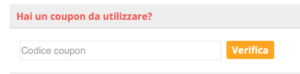
e cliccare su “Verifica”.
Successivamente, avviata la procedura di iscrizione, controlla se il codice coupon compare anche qui
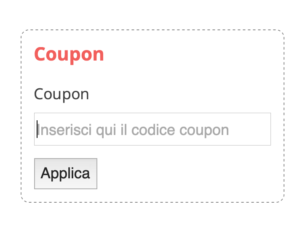
Altrimenti digitalo di nuovo e clicca su “Applica”, così il coupon sarà calcolato nel prezzo finale.
Modalità di accesso e utilizzo
Il corso online è fruibile sulla nostra piattaforma attraverso tutti i dispositivi: smartphone, tablet e pc collegati ad internet. L’accesso è sempre disponibile (24/24) e con durata illimitata.
Per accedere al corso, una volta acquistato (vedi modalità di iscrizione) basta cliccare sulla scritta in alto del sito “Accedi”.
Accedendo all’Area Utente con PC/Notebook o Tablet il pulsante “Accedi” è in alto a destra, come nell’immagine qui disponibile.

Se accediamo all’Area Utente da Smartphone, il pulsante “Accedi” è nella voce di menù a destra; occorre cliccare quindi l’icona del menù (cerchiata in rosso nell’immagine qui sotto) per visualizzarlo.
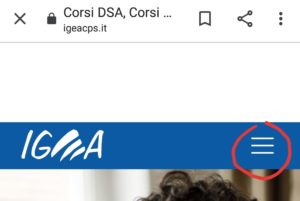
Si accede quindi al proprio account (usando le credenziali di registrazione) dove è disponibile l’accesso al corso online scelto, nella sezione “I MIEI CORSI” evidenziata nell’immagine qui sotto.