Obiettivi del Corso
Il corso mira a far acquisire una padronanza completa di Excel, partendo dalla gestione strutturata dei dati fino alla creazione di formule dinamiche basate sui riferimenti.
Imparerai a utilizzare le funzioni logiche, finanziarie e di ricerca per automatizzare l’analisi, consolidando i risultati attraverso grafici efficaci e strumenti di analisi professionale. Approfondirai l’uso delle tabelle pivot per sintetizzare grandi quantità di informazioni e delle macro per l’ottimizzazione dei flussi di lavoro. Acquisirai competenze sulla sicurezza, imparando a proteggere i dati con password e a gestire la collaborazione in cloud con altri utenti.
L’obiettivo finale è renderti autonomo nella progettazione di modelli di calcolo complessi, sicuri e pronti per la condivisione professionale.
RICHIEDI INFORMAZIONI
Programma
Il Corso Online Microsoft Excel – Da Zero a Esperto ha una durata complessiva di 40 ore così suddivise:
- Videolezioni o lezioni testuali: 12 ore e 30 minuti
- Sviluppo dello studio personale: 27 ore e 30 minuti
Il corso guida passo-passo nell’apprendimento delle funzionalità fondamentali e avanzate di Excel: gestione dati, formule, funzioni, grafici, tabelle pivot, macro e automazione.
PROGRAMMA DETTAGLIATO
Modulo I – Introduzione
- Lezione 1: Capire le potenzialità di Excel
- Lezione 2: Come orientarsi nell’ambiente di lavoro
- Lezione 3: Come usare Excel in Microsoft 365
Modulo II – Gestire le cartelle di lavoro e i fogli di calcolo
- Lezione 1: Come creare e gestire le cartelle di lavoro
- Lezione 2: Come creare e gestire i fogli di lavoro
- Lezione 3: Come condividere le cartelle sul cloud
- Lezione 4: Come lavorare in tempo reale insieme ad altri utenti
- Lezione 5: Come stampare i fogli di lavoro adattando il contenuto
- Lezione 6: Come inserire e usare l’intestazione e il piè di pagina
Modulo III – Gestire le celle
- Lezione 1: Come selezionare celle, righe e colonne
- Lezione 2: Come inserire, eliminare e modificare le dimensioni di celle, righe e colonne
- Lezione 3: Come formattare le celle
- Lezione 4: Come formattare le celle in base al contenuto
- Lezione 5: Come visualizzare barre, scale di colori e icone nelle celle
- Lezione 6: Come applicare i bordi e nascondere la griglia
- Lezione 7: Come gestire i nomi delle celle
Modulo IV – Inserire i dati
- Lezione 1: Riconoscere le modalità di cella
- Lezione 2: Come inserire valori numerici
- Lezione 3: Come inserire le date
- Lezione 4: Come inserire gli orari
- Lezione 5: Come inserire i valori in percentuale
- Lezione 6: Come inserire e formattare il testo
- Lezione 7: Come inserire dati da un elenco a discesa
Modulo V – Inserire le formule
- Lezione 1: Come inserire una formula ed usare gli operatori di calcolo aritmetici
- Lezione 2: Come copiare o spostare valori e formule
- Lezione 3: Come fare calcoli con celle in fogli e cartelle diverse
- Lezione 4: Come controllare e correggere le formule
Modulo VI – Usare le funzioni di somma automatica
- Lezione 1: Come calcolare la somma e la media
- Lezione 2: Come contare le celle
- Lezione 3: Come ottenere il valore massimo e il valore minimo
- Lezione 4: Come usare le funzioni di somma automatica con condizioni
Modulo VII – Fare calcoli con date e ore
- Lezione 1: Come calcolare la differenza fra due date
- Lezione 2: Come calcolare il tempo intercorso fra due orari
- Lezione 3: Come fare calcoli con date, ore e minuti
Modulo VIII – Ordinare e filtrare
- Lezione 1: Come ordinare gli elenchi
- Lezione 2: Come ordinare per elenchi e opzioni personalizzate
- Lezione 3: Come filtrare gli elenchi
- Lezione 4: Come filtrare specificando criteri complessi
- Lezione 5: Come usare le funzioni DATI.ORDINA
- Lezione 6: Come usare la funzione FILTRO
Modulo IX – Gestire il testo
- Lezione 1: Come estrarre parti di testo
- Lezione 2: Come dividere il testo di una serie in colonne distinte
- Lezione 3: Come unire ed elaborare testo
Modulo X – Usare le funzioni logiche
- Lezione 1: Come usare le funzioni SE e PIÙ.SE
- Lezione 2: Come usare le funzioni E ed O
- Lezione 3: Come usare le funzioni SE.ERRORE e SE.NON.DISP
Modulo XI – Usare le funzioni di ricerca e riferimento
- Lezione 1: Come usare le funzioni CERCA.VERT e CERCA.ORIZZ
- Lezione 2: Come usare le funzioni INDICE e CONFRONTA
- Lezione 3: Come usare la funzione SCARTO
- Lezione 4: Come usare la funzione CERCA.X
Modulo XII – Usare le funzioni finanziarie
- Lezione 1: Come calcolare rata e tasso di un prestito
- Lezione 2: Come calcolare l’ammortamento di un bene
- Lezione 3: Come realizzare un piano di ammortamento
Modulo XIII – Creare e modificare i grafici
- Lezione 1: Come inserire e modificare un grafico
- Lezione 2: Come inserire un istogramma
- Lezione 3: Come inserire un grafico a linee
- Lezione 4: Come inserire un grafico a torta
- Lezione 5: Come creare un grafico con dati di tipo diverso
- Lezione 6: Come inserire grafici a dispersione e a bolle
- Lezione 7: Come inserire un grafico gerarchico
- Lezione 8: Come inserire i grafici a cascata, a imbuto e radar
- Lezione 9: Come inserire i grafici a mappa e 3D
- Lezione 10: Come inserire i grafici sparkline
Modulo XIV – Verificare ed analizzare i dati
- Lezione 1: Come creare una struttura e i subtotali
- Lezione 2: Come eliminare le righe duplicate
- Lezione 3: Come usare la funzione UNICI
- Lezione 4: Come creare un riepilogo di dati da fogli e cartelle di lavoro
- Lezione 5: Come fare in modo che una formula dia un determinato risultato
- Lezione 6: Come analizzare gli effetti di una o più variabili su una formula
- Lezione 7: Come analizzare gruppi di valori con gli scenari
- Lezione 8: Come usare il foglio previsione
- Lezione 9: Come importare dati
Modulo XV – Creare tabelle e tabella pivot
- Lezione 1: Come inserire una tabella di Excel
- Lezione 2: Come creare una tabella di Excel
- Lezione 3: Come filtrare e ordinare i dati in una tabella pivot
- Lezione 4: Come raggruppare dati in una tabella pivot
- Lezione 5: Come creare un grafico pivot
Modulo XVI – Creare ed utilizzare le macro
- Lezione 1: Come creare una macro
- Lezione 2: Come assegnare una macro a un pulsante personalizzato
- Lezione 3: Come inserire pulsanti, menu a discesa e altri controlli
Modulo XVII – Controllare e proteggere i dati
- Lezione 1: Come permettere di inserire nelle celle solo determinati tipi di dati
- Lezione 2: Come proteggere fogli e cartelle, anche con password
- Lezione 3: Come impedire la modifica delle celle
Modulo XVIII – Excel mobile
- Lezione 1: Lavorare con le cartelle sul cloud
- Lezione 2: Lavorare con le cartelle nel dispositivo
- Lezione 3: Creare cartelle Excel
- Lezione 4: Usare l’interfaccia mobile
- Lezione 5: Modificare le celle
- Lezione 6: Inserire le funzioni
- Lezione 7: Condividere le cartelle da OneDrive e SharePoint
- Lezione 8: Collaborare sulle cartelle condivise
- Lezione 9: Inviare copia delle cartelle
- Lezione 10: Inserire dati da un’immagine
- Lezione 11: Disegnare con le dita
Destinatari
Il corso si rivolge a:
- studenti;
- lavoratori;
- imprenditori;
- freelance;
- chiunque voglia imparare Excel da zero o perfezionare le proprie competenze, senza prerequisiti tecnici.
Attestato e benefit
A conclusione del Corso verrà rilasciato l’attestato di partecipazione.
Modalità di iscrizione
Per iscriversi ai corsi basta cliccare sul pulsante “Aggiungi al Carrello” sia per acquistare un solo corso sia per l’acquisto di più corsi (soluzione più conveniente).
Una volta definiti i tuoi corsi di interesse, potrai acquistarli con Carta di Credito/Paypal (senza costi aggiuntivi) oppure con Bonifico Bancario (in caso di pagamento con Bonifico Bancario il corso sarà disponibile solo dopo avvenuto accredito presso la nostra Banca, in genere dai 3/5 giorni lavorativi).
Se vuoi dilazionare il pagamento puoi scegliere la soluzione di pagamento SCALAPAY che ti permette di pagare fino a quattro rate mensili.
Se vuoi acquistare un solo corso e hai un Coupon sconto ti consigliamo di procedere come indicato sopra, una volta arrivati sulla pagina che mostra il prezzo finale, occorre inserire il codice coupon qui
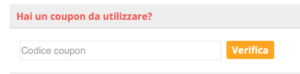
e cliccare su “Verifica”.
Successivamente, avviata la procedura di iscrizione, controlla se il codice coupon compare anche qui
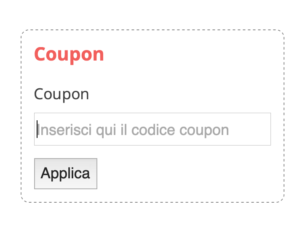
Altrimenti digitalo di nuovo e clicca su “Applica”, così il coupon sarà calcolato nel prezzo finale.
Modalità di accesso e utilizzo
Il corso online è fruibile sulla nostra piattaforma attraverso tutti i dispositivi: smartphone, tablet e pc collegati ad internet. L’accesso è sempre disponibile (24/24) e con durata illimitata.
Per accedere al corso, una volta acquistato (vedi modalità di iscrizione) basta cliccare sulla scritta in alto del sito “Accedi”.
Accedendo all’Area Utente con PC/Notebook o Tablet il pulsante “Accedi” è in alto a destra, come nell’immagine qui disponibile.

Se accediamo all’Area Utente da Smartphone, il pulsante “Accedi” è nella voce di menù a destra; occorre cliccare quindi l’icona del menù (cerchiata in rosso nell’immagine qui sotto) per visualizzarlo.
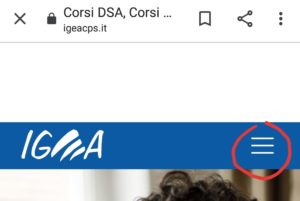
Si accede quindi al proprio account (usando le credenziali di registrazione) dove è disponibile l’accesso al corso online scelto, nella sezione “I MIEI CORSI” evidenziata nell’immagine qui sotto.