Obiettivi del Corso
Il corso mira a rendere l’utente esperto nell’uso di Microsoft Planner, partendo dalla creazione e gestione strategica di piani di attività per gruppi di lavoro.
Imparerai a monitorare lo stato di avanzamento dei progetti, assegnando compiti specifici e arricchendoli con sottoattività, etichette, allegati e commenti per una comunicazione chiara. Il programma approfondisce l’integrazione di Planner nell’ecosistema Microsoft 365, facilitando la collaborazione diretta via Teams, Outlook e SharePoint.
Infine, acquisirai le competenze necessarie per bilanciare efficacemente la gestione delle attività di gruppo con l’organizzazione dei propri task personali.
RICHIEDI INFORMAZIONI
Programma
Il Corso Online Microsoft Planner – Corso Completo ha una durata complessiva di 20 ore così suddivise:
- Videolezioni o lezioni testuali: 2 ore
- Sviluppo dello studio personale: 18 ore
Questo corso è progettato per fornire una comprensione di tutte le funzionalità di Planner, rendendolo uno strumento indispensabile per gestire progetti aziendali e attività personali e quindi migliorare la produttività e la collaborazione all’interno del tuo team.
Inizieremo esplorando l’interfaccia utente e imparando come creare e condividere nuovi piani. Scoprirai come aggiungere e assegnare attività, gestire contenitori e utilizzare etichette per organizzare il lavoro in modo efficiente. Inoltre, imparerai a monitorare lo stato di avanzamento delle attività, filtrare e raggruppare le attività e creare sottoattività per una gestione più dettagliata.
Il corso copre anche come allegare file, inserire commenti, copiare, spostare ed eliminare attività, nonché gestire attività private per mantenere la riservatezza quando necessario. Inoltre, esploreremo come monitorare il piano, gestire i dettagli del piano e le risorse del gruppo, copiare un piano ed esportarlo in Excel.
Un aspetto fondamentale del corso è l’integrazione di Planner con altri strumenti di Microsoft 365. Imparerai come utilizzare Planner in Teams, Outlook e SharePoint per massimizzare l’efficienza e la collaborazione del tuo team. Infine, ti introdurrò alle funzionalità avanzate di Planner come le dipendenze e i diagrammi di Gantt che si possono ottenere con i piani di abbonamento aggiuntivi.
PROGRAMMA DETTAGLIATO
Modulo I – Introduzione e creazione di un piano
- Lezione 1: Che cos’è Planner
- Lezione 2: L’interfaccia utente
- Lezione 3: Come creare e condividere un nuovo piano
Modulo II – Gestione delle attività
- Lezione 1: Come aggiungere e assegnare le attività
- Lezione 2: Come gestire le attività assegnate
- Lezione 3: Come aggiungere e gestire i contenitori
- Lezione 4: Come usare le etichette
- Lezione 5: Come gestire lo stato di avanzamento delle attività
- Lezione 6: Come filtrare e raggruppare le attività
- Lezione 7: Come creare sottoattività
- Lezione 8: Come allegare file alle attività
-
Lezione 9: Come inserire commenti nelle attività
-
Lezione 10: Come copiare, spostare ed eliminare le attività
-
Lezione 11: Come aggiungere e gestire le attività private
Modulo III – Gestione del piano
-
Lezione 1: Come monitorare il piano
-
Lezione 2: Come gestire i dettagli del piano e le risorse del gruppo
-
Lezione 3: Come copiare un piano
-
Lezione 4: Come esportare un piano in Excel
-
Lezione 5: Come eliminare e ripristinare un piano
Modulo IV – Integrazione in Microsoft 365
-
Lezione 1: Come usare Planner in Teams
-
Lezione 2: Come usare Planner in Outlook
-
Lezione 3: Come usare Planner in SharePoint
Modulo V – Introduzione alle funzionalità aggiuntive
-
Lezione 1: Cosa sono i piani di abbonamento e come attivare la prova gratuita di 30 giorni
-
Lezione 2: Panoramica delle principali funzionalità aggiuntive (dipendenze, Gantt…)
Destinatari
Il corso si rivolge a:
- Professionisti che lavorano nel settore IT e sono responsabili della gestione dei progetti e delle attività all’interno dell’organizzazione.
- Project Manager che gestiscono progetti e necessitano di uno strumento efficace per pianificare, assegnare e monitorare le attività.
- Team Leader che guidano team e devono coordinare le attività e le risorse del gruppo.
- Qualsiasi dipendenti aziendali che partecipa a progetti collaborativi e necessita di uno strumento per organizzare e gestire le proprie attività.
Attestato e benefit
A conclusione del Corso verrà rilasciato l’attestato di partecipazione.
Modalità di iscrizione
Per iscriversi ai corsi basta cliccare sul pulsante “Aggiungi al Carrello” sia per acquistare un solo corso sia per l’acquisto di più corsi (soluzione più conveniente).
Una volta definiti i tuoi corsi di interesse, potrai acquistarli con Carta di Credito/Paypal (senza costi aggiuntivi) oppure con Bonifico Bancario (in caso di pagamento con Bonifico Bancario il corso sarà disponibile solo dopo avvenuto accredito presso la nostra Banca, in genere dai 3/5 giorni lavorativi).
Se vuoi dilazionare il pagamento puoi scegliere la soluzione di pagamento SCALAPAY che ti permette di pagare fino a quattro rate mensili.
Se vuoi acquistare un solo corso e hai un Coupon sconto ti consigliamo di procedere come indicato sopra, una volta arrivati sulla pagina che mostra il prezzo finale, occorre inserire il codice coupon qui
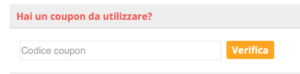
e cliccare su “Verifica”.
Successivamente, avviata la procedura di iscrizione, controlla se il codice coupon compare anche qui
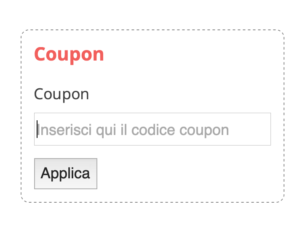
Altrimenti digitalo di nuovo e clicca su “Applica”, così il coupon sarà calcolato nel prezzo finale.
Modalità di accesso e utilizzo
Il corso online è fruibile sulla nostra piattaforma attraverso tutti i dispositivi: smartphone, tablet e pc collegati ad internet. L’accesso è sempre disponibile (24/24) e con durata illimitata.
Per accedere al corso, una volta acquistato (vedi modalità di iscrizione) basta cliccare sulla scritta in alto del sito “Accedi”.
Accedendo all’Area Utente con PC/Notebook o Tablet il pulsante “Accedi” è in alto a destra, come nell’immagine qui disponibile.

Se accediamo all’Area Utente da Smartphone, il pulsante “Accedi” è nella voce di menù a destra; occorre cliccare quindi l’icona del menù (cerchiata in rosso nell’immagine qui sotto) per visualizzarlo.
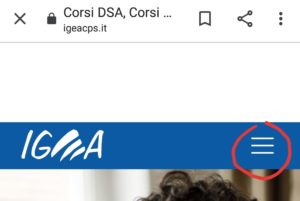
Si accede quindi al proprio account (usando le credenziali di registrazione) dove è disponibile l’accesso al corso online scelto, nella sezione “I MIEI CORSI” evidenziata nell’immagine qui sotto.